夜の街を車で走り抜け、交差点を曲がった瞬間に画面がガクッと止まる。NTE(Neverness to Everness)を始めた人の多くが、一度はこんな場面にぶつかっているのではないでしょうか。
SNSでは「RTX 3060でも重い」「スマホが熱くなって指が痛い」といった声をよく見かけます。一方で「設定を少し変えたら別のゲームみたいに快適になった」という報告も少なくありません。同じくらいのPCでも、設定ひとつで体感がまったく変わる。これがこのゲームのややこしいところです。
特に、初期設定のまま戦闘エフェクトが重なる場面でフレームが落ちやすいのは、多くの人がぶつかるポイントです。今回は「NTE 推奨スペック 重い 画質設定」というテーマで、スペックの目安と、どの項目から下げると効きやすいかを整理してみます。最初に結論を言うと、まずは解像度とレイトレーシング系の設定を見直すのが近道です。
先に結論
- 推奨の目安はRTX 3060/RX 6700クラス・メモリ32GB(媒体によって数値が違うため、要確認)
- 負荷が大きいのは「解像度」「レイトレーシング/Lumen」「影」「エフェクト」の4つ
- ミドルクラスのGPUなら、レイトレーシングを切ってアップスケーリングを使うのが基本
- スマホはフレームレートの上限を30〜45に抑え、発熱対策をセットで行う
NTEの推奨スペックと「重い」と言われる理由
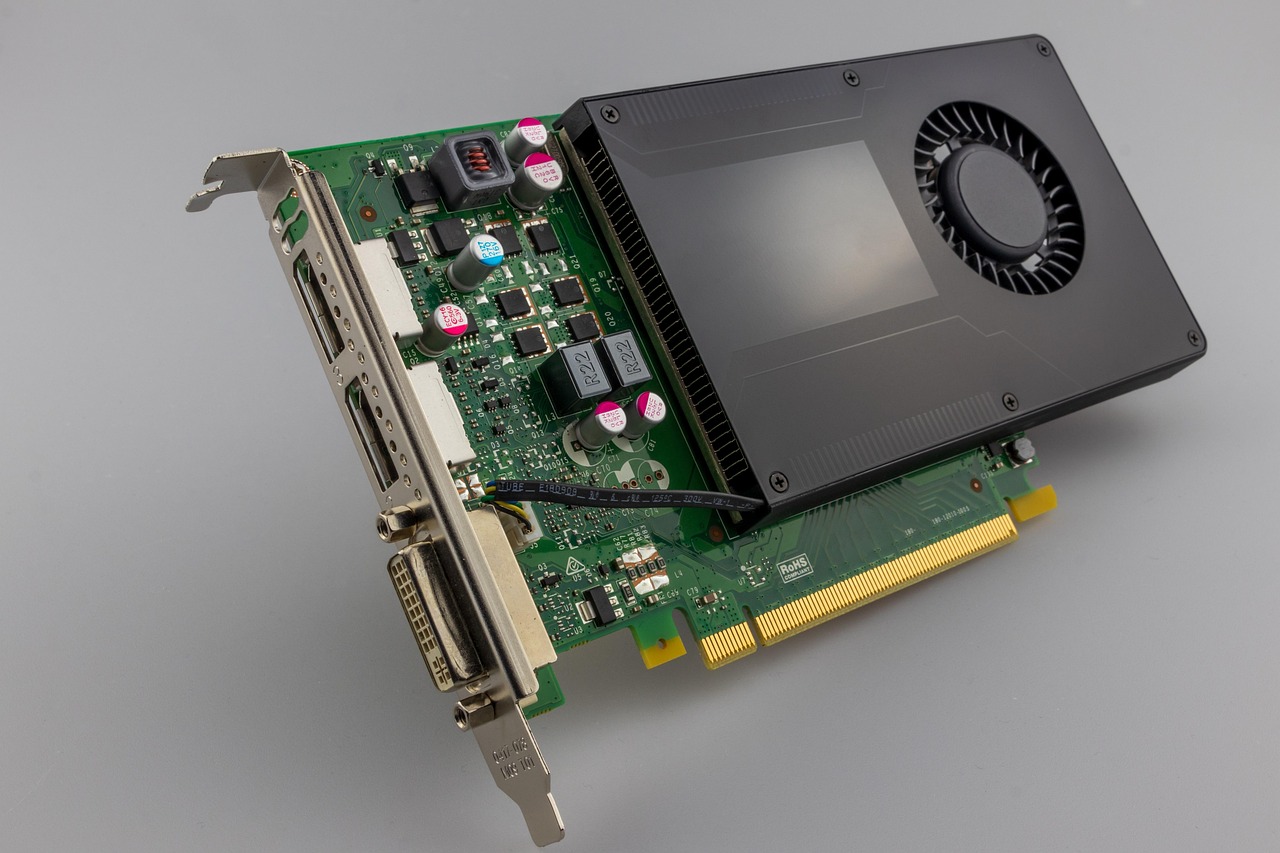
設定をいじる前に、自分の環境がどのくらいの位置にあるかを確認しておきましょう。基準がわからないまま画質を下げても、どこまで下げればいいのか判断しにくいからです。
PC版の動作環境の目安
本記事執筆時点で、海外の攻略サイトや国内のPC系メディアの多くが紹介している数値は次のとおりです。ただし、最低8GB・推奨16GBのメモリ、推奨GPUはRTX 2060とするなど、もっと低い数値を載せているサイトもあります。そのため、ここでは「よく引用されている数値」として扱います。
| 項目 | 最低スペックの目安 | 推奨スペックの目安 |
|---|---|---|
| CPU | Intel Core i7-10700 / AMD Ryzen 7 3700X | Intel Core i7-12700 / AMD Ryzen 7 5800X |
| GPU | GeForce GTX 1660 / Radeon RX 5600 | GeForce RTX 3060 / Radeon RX 6700 |
| メモリ | 16GB | 32GB |
| ストレージ | 約60GB+展開用の一時領域 | SSD推奨(NVMeを勧める情報もあり) |
ここで見落としやすいのがメモリ32GBという推奨値です。最近のゲームでは16GBで足りることが多いため、32GBは高めに感じます。そのぶん、16GB環境では街中でカクつきが出やすいと考えておくと気持ちが楽になるはずです。
注意
動作環境はアップデートで変わることがあります。ストアページや公式サイトの最新の表記もあわせて確認してください。ダウンロード時は本体のほかに展開用の空き容量(約60GBとする情報があります)が必要になる場合があるので、ストレージには余裕を持たせておきましょう。
設定画面で出てくる用語をざっくり解説
画質設定の画面には、聞き慣れない言葉が並んでいます。意味がわかると判断しやすくなるので、主なものだけ短くまとめました。
- アップスケーリング(DLSS/FSRなど):低い解像度で描いた映像を、AIなどで高解像度に見せる技術。画質を大きく落とさずにフレームレートを上げられる
- フレーム生成:実際に描いたフレームの間に、予測したフレームを差し込む技術。数値上のFPSは上がるが、操作の遅れ(入力遅延)が増えることがある
- レイトレーシング/Lumen:光の反射や影をリアルに計算する機能。とても綺麗になるが、そのぶん負荷も大きい。LumenはUnreal Engine 5の照明技術
- VRAM:グラフィックボードに載っている専用メモリ。足りなくなるとテクスチャの読み込みが遅れ、カクつきの原因になる
PC版はNVIDIAのDLSS 4(マルチフレーム生成を含む)や、レイトレーシング・パストレーシングに対応していると紹介されています。最新技術がたっぷり使われている反面、全部オンにすると重くなるのは当然だといえます。
NTEが重く感じやすい3つの理由
理由のひとつ目は、マップの作りにあります。ネオンが光る都市を車で走り回るオープンワールドなので、建物や人、車といった描画するものがとにかく多い。高速で移動すると読み込みが追いつかず、一瞬止まるのはこのためです。
ふたつ目は戦闘エフェクトの多さだ。派手なスキルが重なる場面では、GPUの負荷が一気に上がります。移動中は平気なのに戦闘で落ちる、という人はここが原因の可能性が高いでしょう。
みっつ目は、スマホの発熱です。最初は快適でも、30分ほど遊ぶと端末が熱くなって性能が自動的に下がる(サーマルスロットリング)。海外の攻略情報でも、リリース後に最もトラブルが多いのはスマホ版だと指摘されていました。
NTEが重いときに見直したい画質設定
ここからが本題です。画質設定は歯車アイコンのオプションから変更できます。変更してもすぐに反映されないことがあるため、設定後は一度ログインし直すのがおすすめという情報もあります。
項目ごとの重さがひと目でわかるように、次のラベルを使います。
おすすめ 下げても見た目が変わりにくく効果が大きい
負荷大 オンのままだと重くなりやすい
好みで 見た目の好みで決めてよい
注意 使い方しだいで逆効果になる
PC版の設定
解像度とアップスケーリング おすすめ
パフォーマンスに一番大きく影響するのは解像度です。とはいえ、モニターの解像度そのものを下げると文字がぼやけてしまいます。そこで頼りになるのがDLSSやFSRといったアップスケーリングなのだ。
RTX 3060クラスなら、DLSSを「クオリティ」にするところから試してみてください。それでも足りなければ「バランス」に変えます。1080pのモニターで「パフォーマンス」まで下げると、細かい部分の粗さが目立ちやすいかもしれません。
レイトレーシング/Lumen 負荷大
雨に濡れた路面にネオンが映り込む景色は、たしかに見とれるほど綺麗です。しかし、複数の攻略情報が「ハイエンドGPU向けで、ミドルクラスではオフ推奨」としています。カクつきに悩んでいるなら、最初にオフにする項目と考えてよいでしょう。
国内のPCメディアには、RTX 3060ではLumen関連の設定がフレームレートを大きく左右するという検証もありました。景色の綺麗さと滑らかさのどちらを取るか、ここが大きな分かれ道になります。
影とエフェクト 負荷大
影の品質は「高」と「中」で見た目の差が小さいのに、フレームレートには大きく響きます。影を「中」にするのはコストパフォーマンスのいい選択です。
エフェクト品質は、特に戦闘中の重さに関わります。ボス戦でだけ落ち込むなら、エフェクトを1段階下げてみてください。派手さは少し減りますが、回避のタイミングが読みやすくなるという良い面もあります。
モーションブラー・被写界深度 好みで
モーションブラーは、動きにわざとブレを加える演出です。負荷はそれほど大きくありませんが、オフ派が多い項目でもある。車で高速移動するゲームなので、オフにすると酔いにくくなると感じる人もいるでしょう。
フレーム生成 注意
数字の上ではFPSが倍近くになることもあり、魅力的に見えます。ただし、もとのフレームレートが低い状態で使うと、操作の遅れや映像の乱れが目立ってしまう。低〜中クラスのGPUでは無理に有効にしないよう勧めるガイドもあります。もともと60FPS近く出ている環境で、さらに滑らかにしたいときに使う機能だと考えてください。
スマホ版の設定
フレームレートの上限 おすすめ
スマホで一番効くのは、フレームレートの上限を下げることです。ミドルクラスの端末なら30〜45FPSに固定するのが目安とされています。60FPSで不安定に揺れるより、30FPSで安定しているほうが体感は滑らかなことも多いのです。
描画解像度と省電力モード おすすめ
描画解像度を1段階下げるだけでも、端末の発熱はかなり抑えられます。端末の省電力モードを使うとFPSの上限は下がりますが、発熱による急なカクつきは起きにくくなります。長く遊ぶ人ほど試す価値があるでしょう。
発熱とバックグラウンドアプリ 注意
充電しながら遊ぶと、バッテリーの熱がそのまま性能低下につながります。裏で動いているアプリを閉じて、冷却ファンやケースを外すなどの対策もしておくと安定しやすい。空き容量が少なすぎる場合も重くなるので、不要なアプリを整理しておくと効果的です。
GPU別のおすすめ設定例
ここまでの内容をもとに、GPUのクラスごとの出発点をまとめました。あくまで調整を始めるときの目安で、実際のFPSはCPUやメモリ、遊ぶ場所によって変わります。
| GPUの目安 | 解像度・アップスケーリング | レイトレ/影/エフェクト | FPS上限 |
|---|---|---|---|
| GTX 1660 / RX 5600クラス | 1080p+FSR「バランス」前後 | オフ/低/低〜中 | 30〜60 |
| RTX 3060 / RX 6700クラス | 1080p+DLSS「クオリティ」 | オフ/中/中 | 60 |
| RTX 4070クラス以上 | 1440p+DLSS「クオリティ」 | 好みでオン/高/高 | 60〜120 |
推奨スペックの環境なら、中〜高画質で安定して60FPSを出せるという評価が多い印象です。逆にいうと、推奨環境で最高画質のまま遊ぶのは想定よりきついと考えておいたほうがよいでしょう。
グラフィック設定の全項目の推奨値や、Windows 側で見直したい設定まで詳しく知りたい方は、【ネバエバ/NTE】FPSの上げ方・PC設定完全ガイドもあわせて参考にしてください。
それでも重いときの対策
設定を見直しても改善しない場合は、ゲームの外に原因があるかもしれません。症状から原因を絞り込んでいきましょう。
症状から原因を見つける
移動中だけ一瞬止まる
車で走っているときに引っかかるなら、データの読み込みが追いついていない可能性があります。HDDにインストールしている場合はSSDに移すだけで変わることもある。メモリ16GBの環境では、ブラウザやチャットアプリを閉じるのも効果があるはずです。
戦闘中だけ大きく落ちる
この場合はGPUの負荷が原因だと考えられます。エフェクトと影を1段階ずつ下げ、そのあとアップスケーリングの設定を強めていく順番がおすすめです。一度に全部変えず、1項目ずつ試すと、どれが効いたのかがわかります。
遊んでいるうちに重くなる
最初は快適なのにだんだん重くなるなら、熱が原因の可能性が高い。ノートPCでもスマホでも同じことがいえます。ノートPCなら電源につないで、パフォーマンス優先の電源モードにしているかを確認しておきましょう。
ケーススタディ:RTX 3060・メモリ16GBの場合
よくある構成を例に、調整の流れを見てみます。初期設定のままだと街中は問題なく動くのに、ボス戦の大技が重なった瞬間にカクッと止まる、という状態からスタートしたとしましょう。
- レイトレーシング関連をオフにする → 景色は少し地味になるが、全体的に余裕が出る
- 影を「高」から「中」に下げる → 見た目の違いはほとんどわからない
- DLSSを「クオリティ」に設定する → 文字のくっきり感はほぼそのまま
- ブラウザを閉じてメモリを空ける → 街中での小さな引っかかりが減る
この順番のいいところは、見た目への影響が小さいものから手をつけられる点です。我慢して画質を下げている感覚がほとんどないのに、戦闘中の止まりが気にならなくなる。具体的なFPSは環境によって変わるので、自分の目で確かめながら進めてください。
主な対策のまとめ表
| 対策 | 対象 | 効きやすい症状 | 評価 |
|---|---|---|---|
| アップスケーリングを使う | PC | 全体的に重い | おすすめ |
| レイトレーシング/Lumenをオフ | PC | ミドルクラスのGPUで重い | 負荷大 |
| 影・エフェクトを下げる | PC・スマホ | 戦闘中に落ちる | 負荷大 |
| フレーム生成 | PC | 60FPS近く出ていて、さらに滑らかにしたい | 注意 |
| FPS上限を30〜45に固定 | スマホ | 発熱・だんだん重くなる | おすすめ |
| モーションブラーをオフ | PC・スマホ | 移動中に見づらい・酔う | 好みで |
| SSDに移す・メモリを空ける | PC | 移動中に一瞬止まる | おすすめ |
今日からできる軽量化チェックリスト
読み終えたら、次の順番で試してみてください。上から順に、手軽で効果が出やすいものを並べています。
- 自分のGPU・メモリ容量を確認し、推奨スペックの表と比べる
- ゲーム以外のアプリ(ブラウザ・配信ソフトなど)を閉じる
- PCはレイトレーシングをオフにし、アップスケーリングを「クオリティ」にする
- 影→エフェクトの順に1段階ずつ下げる
- スマホはFPS上限を30〜45にし、充電しながら遊ぶのをやめる
- 設定を変えたら一度ログインし直して、同じ場所で動きを比べる
効果を確かめるときは、毎回同じ場所・同じ状況で比べるのがコツです。たとえば「いつもの交差点を車で通る」「同じボスの大技を受ける」など、比べる場面を決めておくと違いがわかりやすい。目標は「戦闘中も60FPS(スマホは30FPS)を大きく下回らないこと」にしておくと、どこまで下げればいいか迷わずに済みます。
よくある質問
RTX 3060でNTEは快適に遊べますか?
推奨スペックとされることが多いGPUなので、中〜高画質で60FPSが目安とされています。ただ、レイトレーシング系の設定までオンにすると苦しくなりやすいので、オフにしてDLSSを使うのがおすすめです。
メモリ16GBでも遊べますか?
最低スペックの目安が16GBなので、起動して遊ぶことはできるとされています。ただし推奨は32GBとする情報が多く、街中でカクつきが出やすい可能性があります。ゲーム以外のアプリを閉じて遊ぶと安定しやすくなります。
フレーム生成はオンにしたほうがいいですか?
もとのフレームレートが十分出ている場合は効果的です。一方、低いFPSのまま使うと操作の遅れが目立つことがあるため、ローエンド〜ミドルクラスのGPUでは無理に使わないことをおすすめします。
スマホがすぐ熱くなって重くなります。どうすればいいですか?
FPS上限を30〜45に下げ、描画解像度も1段階下げてみてください。充電しながら遊ぶのをやめる、裏で動いているアプリを閉じる、冷却グッズを使うといった対策も効果があります。
設定を変えたのに軽くなりません。
変更がすぐに反映されないことがあるため、一度ログインし直してみてください。それでも変わらない場合は、ストレージの空き容量やHDDへのインストール、熱など、ゲーム以外の原因も確認しましょう。
まとめ:NTEが重いときはスペックを確認してから画質設定を見直そう
NTEは、最新の描画技術をふんだんに使った見た目が魅力のゲームです。だからこそ、初期設定のままだと推奨スペックのPCでも重く感じることがあります。逆にいえば、レイトレーシング・影・エフェクトを見直すだけで、快適さは大きく変わります。
- 推奨の目安はRTX 3060/RX 6700クラス・メモリ32GB(媒体によって違いあり)
- PCはレイトレーシングをオフにし、アップスケーリングを使うのが基本
- 戦闘中に重いなら影とエフェクト、移動中に止まるならストレージとメモリを確認
- スマホはFPS上限と発熱対策をセットで行う
ネオンの街をスムーズに走れるようになると、このゲームの楽しさがぐっと増します。ほかにもNTEの攻略記事を書いているので、同じカテゴリの記事もあわせて読んでみてください。
参考情報
- Gfinity Esports「Neverness to Everness (NTE) System Requirements for PC and Mobile」(本記事執筆時点で確認)
- NTE Guide「NTE System Requirements」「Performance Guide」(本記事執筆時点で確認)
- PC Game Check「NTE: Neverness to Everness」(本記事執筆時点で確認)
- Dexerto「Neverness to Everness best settings」(本記事執筆時点で確認)
- gaming-st.com「NTEおすすめ設定」「RTX 3060でNTEは遊べる?」(本記事執筆時点で確認)
- GameWith・AppMedia NTE攻略ページ(設定・重い時の対処法、本記事執筆時点で確認)