「戦闘はキーボードとパッド、結局どっちが遊びやすいの?」――NTE(Neverness to Everness)を始めたばかりの人から、よくこんな質問を受けます。オープンワールドの街を歩き回り、戦い、車まで運転するゲームなので、操作することがとにかく多いのです。
しかも、ネットで見つかるNTE 操作方法 キー設定 コントローラーの情報は、サイトごとに微妙に内容が違う。あるキーが初期状態では割り当てられていない、と書かれた資料もあるくらいです。
そこで本記事では、複数の攻略情報を突き合わせ、確認できた内容と、まだ要確認の内容を分けて整理しました。間違ったキー配置を覚えてしまうと後で直すのが大変なので、まずは土台を固めるところから始めていきましょう。
先に結論
- PC版はキーボード&マウスとコントローラーの両方に対応している
- 基本はWASDで移動、Spaceでジャンプ、Shiftでダッシュ、左クリックで攻撃
- スキルはE、必殺技はQ。キーの割り当ては設定画面から変更できる
- コントローラーはつなぐだけで自動認識され、ボタン表示も切り替わるとされている
NTEの操作方法を理解するための基礎知識
キー一覧を見る前に、NTEの操作が「どんな場面に分かれているか」を押さえておくと、覚えるのがかなり楽になります。項目を丸暗記するより、使う場面ごとにまとめて覚えるほうが頭に残りやすいからです。
NTEはどんなゲームか
NTEは、超常現象が起こる都市を舞台にしたオープンワールドRPGだ。グローバル版は2026年4月29日に配信開始と紹介している資料が多いものの、Steam版の配信時期については情報が食い違っており、PC版の配信時期の詳細は要確認としておきます。
対応している環境は、PCとモバイルの二つ。PC版ではキーボード&マウスが標準の入力方法で、コントローラーを接続して遊ぶこともできます。
操作は「探索・戦闘・乗り物」の3系統
NTEの操作は、大きく分けて次の3つに整理できる。この区分を頭に置いておくと、キー設定を見直すときにも迷いにくい。
- 探索:移動、ジャンプ、ダッシュなど、街を歩き回るための操作
- 戦闘:通常攻撃、スキル、必殺技など、敵と戦うための操作
- 乗り物:運転、ハンドブレーキ、ニトロ、乗り降り
特に気をつけたいのが乗り物です。歩いているときと運転中とでは、同じキーでも役割が変わることがあるため、別の操作体系として覚えておくのが安全でしょう。
この記事で使うラベルの意味
情報の確かさがひと目でわかるよう、本記事では次のラベルで色分けしています。
| ラベル | 意味 |
|---|---|
| 確認済み | 複数の攻略情報で内容が一致したもの |
| 情報 | 一つの資料にだけ載っていた参考情報 |
| 要確認 | 資料によって内容が違う、または初期状態で割り当てがない可能性があるもの |
| 注意 | 操作ミスや設定トラブルにつながりやすいポイント |
NTEの操作方法:PCキーボード&マウスの初期キー配置
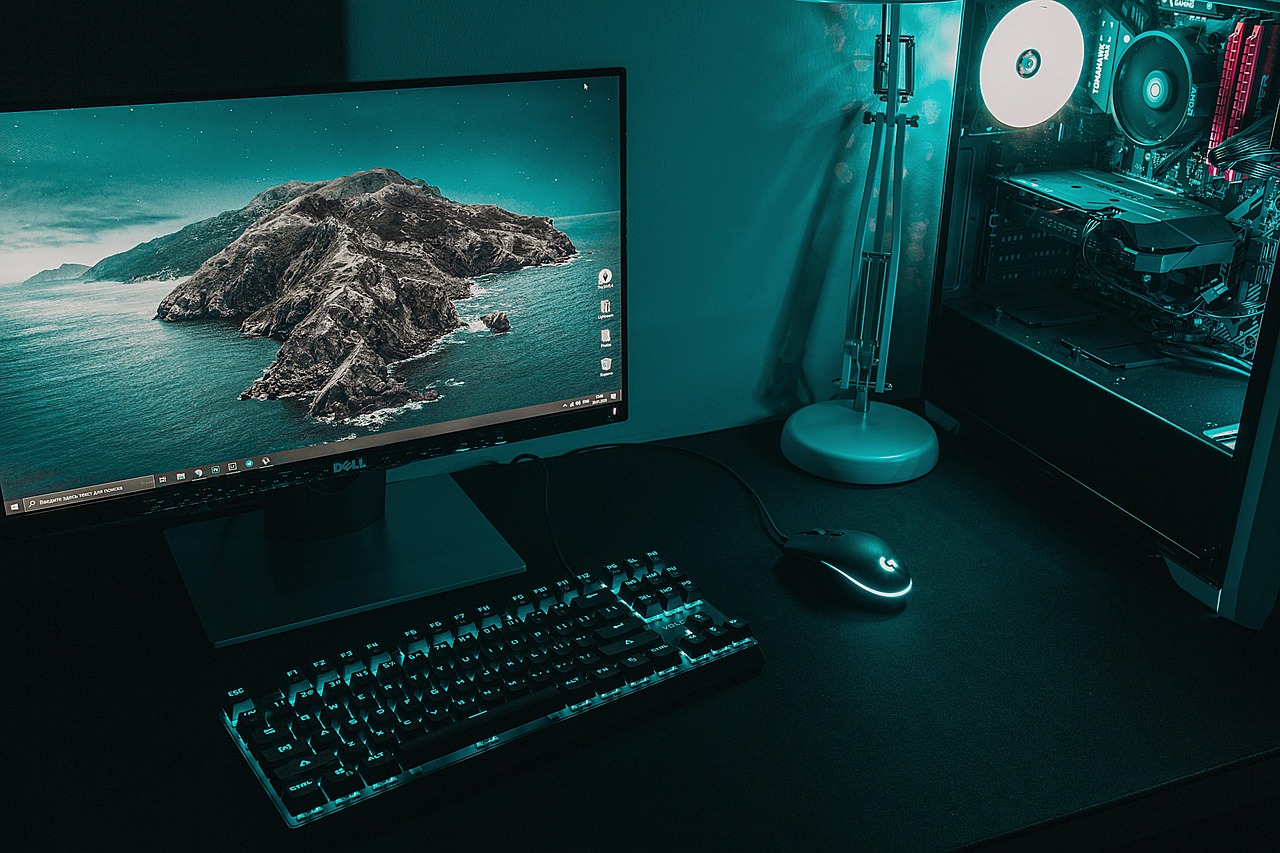
ここからが本題だ。英語圏の攻略Wikiと日本語の攻略情報を突き合わせ、PC版の初期キー配置を場面ごとに表にまとめた。なお、ゲームのバージョンによって割り当てが変わることがあると注意書きしている資料もあります。
探索・移動の操作
移動はおなじみのWASDです。PCのアクションゲームに慣れている人なら、説明を読まなくても自然に動かせるはずだ。
| 操作 | 初期キー | 状態 |
|---|---|---|
| 移動 | W / A / S / D | 確認済み |
| ジャンプ | Space | 情報 |
| ダッシュ(走る) | Shift | 情報 |
| 一人称・三人称の切り替え | Z という記載あり | 要確認 |
視点切り替えのZキーは、一つの英語記事にしか載っていなかった情報です。しかもその記事には、ゲームの実際の内容と合わない記述が混じっていた。実際にゲーム内の設定画面で確かめてから使うのが無難でしょう。
戦闘の操作
戦闘は、左クリックの通常攻撃にEのスキルとQの必殺技を組み合わせる、シンプルな作りだ。左手の人差し指のまわりにスキル系のキーが集まっているので、WASDから指を大きく離さずに戦えます。
| 操作 | 初期キー | 状態 |
|---|---|---|
| 通常攻撃 | 左クリック | 情報 |
| スキル | E | 情報 |
| 必殺技(アルティメット) | Q | 情報 |
| 回避(ダッシュ回避) | 左Ctrl という記載あり | 要確認 |
| ターゲットロック | T という記載あり | 要確認 |
見落としやすいのが、回避とターゲットロックの2つです。参照した資料には「キー配置によっては初期状態で割り当てがない場合がある」と書かれていました。ボス戦で「回避が出ない」と焦る前に、一度キー設定画面を開いて割り当てを確認しておくと安心です。
乗り物の操作
都市を舞台にしたNTEらしいのが、車の運転です。乗り物に乗っている間は、操作の割り当てがドライブ用に切り替わります。
| 操作 | 初期キー | 状態 |
|---|---|---|
| 運転(加速・後退・左右) | W / S / A / D | 情報 |
| ハンドブレーキ | Space | 情報 |
| 乗る・降りる | F | 情報 |
| ニトロ | 左Shift | 情報 |
ここで覚えておきたいのは、SpaceとShiftの役割が歩いているときと運転中とで変わることだ。歩きではジャンプとダッシュだったキーが、車に乗るとハンドブレーキとニトロになる。考え方としては同じ「止まる・加速する」系なので、慣れてしまえば混乱しにくい配置といえます。
NTEのキー設定を変更する方法
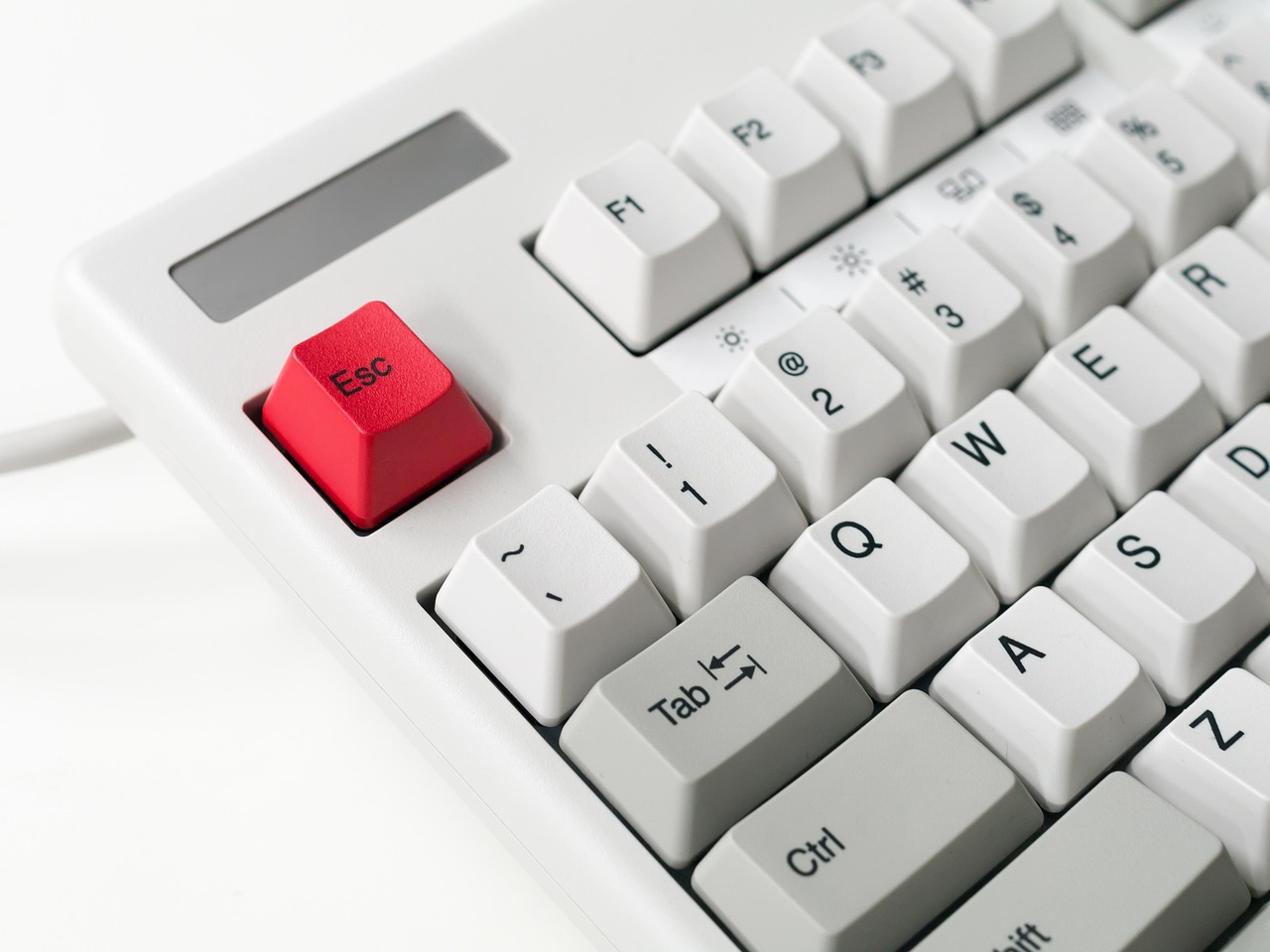
初期配置が手に合わないなら、遠慮なく変えてしまおう。参照したどの資料でも、すべての割り当ては設定画面から変更できると説明されています。
キー設定画面までの流れ
- ゲーム内でメニューを開く
- 「設定」を選ぶ
- 「操作(Controls)」の項目に進む
- 変えたい操作を選び、割り当てたいキーを押す
メニューの細かい名前や並び順は、アップデートで変わる可能性があります。日本語版でどう表示されるかまでは確認できなかったため、項目名は「要確認」として読んでください。
変更を検討したいキー
全部を一気に変える必要はありません。むしろ、困ったところだけ少しずつ直すほうが、指が新しい配置になじむのも早いはずです。見直すときの優先度は、次のとおり。
回避・ターゲットロック
初期状態で割り当てがない可能性がある、と書かれている2つの操作だ。戦闘で生き残れるかどうかに直結するので、最初に確認しておきたい。マウスのサイドボタンに回避を割り当てると、攻撃の左クリックとの連携がしやすくなります。
視点切り替え
一人称視点に関する設定は「操作」→「一人称設定」の中にある、という記述が見つかりました。とはいえ情報源は一つだけなので、実際に画面で確認したうえで、押し間違えにくいキーに変えておくとよいでしょう。
乗り物のニトロ
左Shiftのニトロは、ダッシュと同じ指の動きで使えるのがメリットです。その反面、運転中にうっかり押して壁にぶつかる、という失敗も起こりやすい。気になるなら別のキーに移すのも一つの方法です。
注意
同じキーを2つの操作に割り当てると、片方が動かなくなることがあります。変更したら、すぐに安全な場所で動作を試しておきましょう。また、アップデート後に設定が初期状態に戻ることがないかも、ときどき確かめておくと安心です。
NTEのコントローラー対応と接続方法
ソファでのんびり探索したい人や、長時間プレイで手首が疲れてきた人には、コントローラーがありがたい選択肢になる。PC版でもモバイル版でも、対応したゲームパッドをつなぐだけで遊べると紹介されています。
対応しているとされるコントローラー
| コントローラー | 補足 | 状態 |
|---|---|---|
| Xbox One / Xbox Series コントローラー | PCゲームでいちばん一般的な規格 | 情報 |
| DualShock 4 / DualSense | PlayStation用のコントローラー | 情報 |
| Nintendo Switch Proコントローラー | ボタン配置がXbox系と左右逆な点に注意 | 情報 |
| そのほかのXInput対応パッド | XInputとは、Windows標準のゲームパッド入力方式のこと | 情報 |
このリストは、英語圏の攻略サイトの内容をもとにしたものです。運営による正式な対応機種の一覧は見つけられなかったため、手持ちのパッドが確実に動くかどうかは要確認とさせてください。
接続方法の種類
有線(USB)接続
いちばんトラブルが少ないのが有線接続だ。ケーブルを挿すだけなので、初めてパッドを使う人はここから試すとよいでしょう。
Bluetooth・専用アダプター接続
ケーブルなしで遊べるのは快適です。ただ、PC側のBluetoothの調子によっては入力が遅れることもあるため、反応が鈍いと感じたら有線に切り替えて比べてみるのがおすすめです。
Steam Big Picture経由
Steamの「Big Picture」機能(テレビ向けの全画面モード)からなら、自動で認識されるという情報もありました。ただし、Steam版の配信状況そのものに資料ごとの食い違いがあるので、ここはあくまで参考程度に受け止めてください。
自動切り替えの仕組み
コントローラーをつなぐと、ゲームが自動で認識し、画面のボタン表示や操作の配置がパッド用に切り替わると説明されています。わざわざ設定で「パッドモード」を選ぶ必要がないのは、地味ながらうれしいポイントです。
一方で、各ボタンにどの操作が割り当てられているかの詳細は、今回確認できた資料からは読み取れませんでした。移動が左スティックであることは確認できたものの、それ以外はゲーム内の操作説明画面で確かめてください。
キーボードとコントローラーはどちらを選ぶべきか
結局どちらがいいのか――冒頭の質問に、ここで答えておきましょう。正直なところ、正解は一つではない。遊び方と、どこを重視するかで変わってきます。
入力方法ごとの総括比較
| 比較項目 | キーボード&マウス | コントローラー |
|---|---|---|
| 視点操作 | 有利 マウスで素早く細かく動かせる | スティック操作なので慣れが必要 |
| 運転 | 押すか離すかの操作になりやすい | 有利 スティックやトリガーで微調整しやすい |
| 長時間プレイ | 机に向かう姿勢になる | 有利 楽な姿勢で遊べる |
| 割り当ての自由度 | 有利 使えるキーが多い | ボタンの数に限りがある |
| 準備の手間 | PCがあればすぐ遊べる | 注意 接続や認識のトラブルが起こることも |
この比較は、一般的なPCアクションゲームでの入力方法の特徴をもとにした目安です。NTEだけのデータに基づくものではない点はご了承ください。
遊び方別のおすすめ
戦闘をしっかり遊び込みたい人
素早くカメラを振って敵を捉える場面が多いなら、マウスの強みが活きる。回避をサイドボタンに置けば、指の移動も少なくて済むでしょう。
探索とドライブを楽しみたい人
街を流すように運転したり、景色を眺めながら歩いたりするなら、コントローラーのほうが気持ちよく遊べるかもしれません。アクセルをじわっと踏み込む感覚は、キーボードではなかなか出せないものです。
両方使いたい人
パッドをつなぐと自動で切り替わるとされているので、「戦闘はキーマウ、移動はパッド」という使い分けもできそうです。ただ、切り替えのたびに表示が入れ替わるので、落ち着かないと感じる人もいるでしょう。
よくあるトラブルと対処
- コントローラーが反応しない:有線でつなぎ直す。Steam経由で起動している場合は、Steam側のコントローラー設定も見直してみる
- 回避が出ない:キー設定画面で割り当てがあるか確認する。初期状態で空いている可能性がある
- ボタン表示がおかしい:パッドを抜き差しして、自動認識をやり直してみる
- 二重に入力される:Steamの入力機能とゲーム側の認識がぶつかっている場合があるので、どちらか一方に絞る
今日からできる操作設定チェックリスト
読んだだけで終わらせず、次にゲームを起動したら上から順番に試してみてください。10分もあれば終わる内容です。
- 設定の「操作」画面を開き、回避とターゲットロックに割り当てがあるかを確認する
- WASDで移動、Spaceでジャンプ、Shiftでダッシュができるか試す
- 左クリック・E・Qで、攻撃・スキル・必殺技が出るか確認する
- 車に乗って、ハンドブレーキとニトロの感覚をつかむ
- 視点切り替えのキーがどれなのか、設定画面で確かめる
- コントローラーを使う人は、つないで表示が切り替わるか確認する
- 違和感のあるキーを1つだけ変え、数日遊んでから次を考える
上達の目安としては、「戦闘中にキーボードを見なくなった」と感じられたら設定は合っていると考えてよいでしょう。逆に、何日たっても押し間違いが減らないキーがあるなら、それが次に変えるべきキーです。
NTEの操作に関するよくある質問
Q. NTEはPCでコントローラーを使えますか?
A. はい、使えます。PC版はキーボード&マウスとコントローラーの両方に対応していて、パッドをつなぐと自動で認識されると紹介されています。
Q. キー設定はどこで変更できますか?
A. ゲーム内の設定にある「操作」の項目から変更できます。日本語版での正確な項目名はバージョンによって違う可能性があるため、実際の画面で確かめてください。
Q. 回避ボタンが反応しないのはなぜですか?
A. キー配置によっては、回避が初期状態で割り当てられていない場合があるとする資料があります。キー設定画面で、回避にキーが割り当てられているか確認してみてください。
Q. PS5のコントローラー(DualSense)は使えますか?
A. 英語圏の攻略サイトでは、DualShock 4とDualSenseが対応コントローラーとして挙げられています。ただし正式な対応機種の一覧は確認できていないため、実際に動くかどうかは要確認です。
Q. 車の運転はどのキーで操作しますか?
A. W/S/A/Dで運転し、Spaceがハンドブレーキ、Fが乗り降り、左Shiftがニトロとする資料があります。歩いているときとはSpaceとShiftの役割が変わるので気をつけてください。
まとめ:まずは初期配置で遊び、合わないところだけ直そう
NTEの操作は「探索・戦闘・乗り物」の3つに分けて覚えるのが近道だ。WASD・Space・Shift・左クリック・E・Qという基本さえ押さえれば、序盤で困ることはほとんどないでしょう。
ただし、回避やターゲットロックのように初期状態で割り当てがない可能性のある操作もあります。最初に設定画面をのぞいておくだけで、ボス戦で焦る場面をぐっと減らせるはずです。
コントローラーについても、つなぐだけで使える手軽さは大きな魅力といえる。キーボードとパッドのどちらが合うか、気軽に両方試してみてほしい。NTEのほかの攻略記事もまとめているので、あわせて参考にしてください。
参考情報
- GameWith「NTE(Neverness to Everness)操作方法・コントローラー関連記事」(確認時期: 2026年10月)
- TheGamesWiki「Neverness to Everness Controls and Keybinds」(確認時期: 2026年10月)
- NTE Guide「NTE Controller Support」(確認時期: 2026年10月)
- All Things How「How to Switch Between First and Third Person in NTE」(確認時期: 2026年10月、内容の一部に疑わしい点あり)
※キー配置や対応コントローラーは、本記事執筆時点で確認できた情報です。アップデートで変わる可能性があるため、最新の内容はゲーム内の設定画面で確認してください。